 EA4FSI
Resumen
Manual de cálculo de coberturas radioeléctricas con Radio Mobile. Incluye modelos digitales del terreno, cartografía, descarga e instalación del programa, configuración de redes, mapas de cobertura, datos topográficos, parametrización de enlaces de 2 m, aplicaciones, glosario y enlaces de interés.
Este manual se publicó originalmente en el año 2009 y hace referencia a la versión 10.0.4 de Radio Mobile. Tenga en cuenta que existen versiones más recientes.
01. Introducción.
Hasta hace relativamente pocos años, la aplicación de la ingeniería radio al cálculo de coberturas se restringía a un ámbito estrictamente profesional, mediante la utilización de aplicaciones de propósito específico y de modelos digitales del terreno (MDT o DEM) muy costosos, fuera del alcance de los pequeños usuarios.
Esta situación cambió a finales de los 90 por dos motivos: la aparición del software gratuito "Radio Mobile" y la publicación igualmente gratuita de los datos en forma de modelo digital del terreno recogidos en la misión Shuttle Radar Topography Mission (SRTM) de la NASA.
"Radio Mobile" es un excelente programa creado en 1998 y mantenido desde entonces por el ingeniero y radioaficionado canadiense Roger Coudé (VE2DBE), que utiliza datos digitales de elevación del terreno para generar un perfil del trayecto entre un emisor y un receptor. Estos datos, junto a otros relativos al entorno y a las características técnicas de los transceptores, sirven para alimentar un modelo de propagación de las ondas de radio conocido como "Irregular Terrain Model", basado en el algoritmo de Longley-Rice e integrado en el propio programa, que permite determinar el área de cobertura de un sistema de radiocomunicaciones que trabaje en una frecuencia comprendida entre los 20 MHz y los 20 GHz.
La misión SRTM de la NASA se realizó en febrero del año 2000 y tuvo una duración de 11 días, durante los cuales se acoplaron dos antenas de radar especiales al transbordador espacial Endeavour. Siguiendo una trayectoria perfectamente calculada, el transbordador orbitó alrededor de la Tierra emitiendo señales con su radar de apertura sintética y recogiendo sus ecos. Mediante técnicas de interferometría, la combinación de los ecos radar recogidos para cada punto de medición permite obtener la altitud del terreno. Los datos fueron procesados por el Jet Propulsion Laboratory (JPL) del Instituto Tecnológico de Massachusetts (MIT) para elaborar un modelo digital del terreno, cuya distribución final al público se realiza gratuitamente a través de la Servicio Geológico de los Estados Unidos (US Geological Survey).
El presente manual surgió en su primera versión en enero de 2005, como una aplicación interna de la Red Radio de Emergencia (REMER) de la Dirección General de Protección Civil y Emergencias (DGPCE) de España, ante las necesidades de planificar emplazamientos radio susceptibles de uso durante una emergencia y de analizar la cobertura radio de su red de repetidores. La REMER es una organización gubernamental dependiente de la DGPCE e integrada actualmente por más de 4.000 radioaficionados especialistas que prestan su colaboración de forma voluntaria y altruista en casos de emergencia.
Con el transcurso de los años desde la aparición de Radio Mobile, el programa ha ido adquiriendo una gran popularidad, sobre todo entre los usuarios de países de lenguas inglesa y francesa. Esto en parte se debe a que la escasa documentación disponible está escrita en su gran mayoría en esos idiomas. El único soporte disponible se realiza a través de una comunidad de Yahoo cuyo idioma oficial es el inglés y en el que los usuarios hispanoparlantes pueden encontrar dificultades para resolver sus dudas.
Algunos usuarios han desarrollando el trabajo de traducir los menús y mensajes internos de la herramienta a varios idiomas, entre ellos el español, pero seguimos teniendo una carencia de documentación técnica en nuestro idioma disponible para el público en general.
Siguiendo esta línea de esfuerzo de hacer llegar esta magnífica herramienta al mayor número de usuarios posible, he decidido publicar este pequeño Manual de Cálculo de Coberturas con Radio Mobile, en español, que se basa en el manual original destinado a la REMER y cuyo objetivo final es promover la difusión y utilización de la herramienta no sólo entre los colaboradores de esta Red, sino también entre toda la comunidad de radioaficionados y cualquier organización de asistencia humanitaria o intervención en emergencias que precise la utilización de sistemas de radiocomunicaciones.
El manual describe una serie de medios y procedimientos para el cálculo de radioenlaces en las bandas de HF, VHF, UHF y SHF, concretamente en el rango comprendido entre los 20 MHz y los 20 GHz. Por su propio origen, se centra en una casuística concreta: el cálculo de la cobertura de repetidores de radio en la banda de VHF, en un entorno móvil. Radio Mobile es una herramienta que tiene muchas más posibilidades, pero considero que esta aplicación es la de uso más común para los potenciales usuarios a los que va dirigido este manual y puede servir como introducción básica para explotar el resto de posibilidades.
El producto final del cálculo de los radioenlaces se plasmará en un mapa de cobertura, para cuya generación se utilizarán tres elementos básicos: cartografía de la zona donde se van a realizar los cálculos (por ejemplo, Google Earth), un modelo digital del terreno que cubra esa zona y el algoritmo de cálculos de propagación implementado en Radio Mobile. Tendremos por tanto un modelo formado por tres capas:
- Mapa de trabajo, elaborado a partir de un modelo digital del terreno (DEM). Se usarán los DEM GTOPO30/SRTM30 y SRTM DTED.
- Mapa topográfico, elaborado a partir de una cartografía específica. Puede usarse cartografía propietaria o cartografía gratuita disponible en Internet. Las últimas versiones de Radio Mobile permiten la utilización de Google Earth para representar los mapas.
- Mapa de cobertura, elaborado con el algoritmo de cálculo de propagación Longley-Rice, implementado en Radio Mobile.
El producto final será un mapa resultado de la fusión de las tres capas anteriores. En los apartados sucesivos se ofrece una explicación detallada de todos los elementos del modelo y del proceso de elaboración del mapa final. En el apartado 12 se muestra un glosario con la terminología empleada.
Puede navegar a través del manual usando el índice de la columna izquierda o los botones ubicados al final de cada apartado.
Espero que el manual sea de su interés. Para cualquier comentario sobre el mismo puede contactar a través del formulario accesible más abajo. También puede vistar la página principal, donde encontrará más información relativa a radiocomunicaciones en HF y VHF y proyectos sobre telecomunicaciones de emergencia. Del mismo modo, en mi Blog sobre Telecomunicaciones de Emergencia podrá encontrar noticias y artículos técnicos de interés.
02. Algoritmo de cálculos de propagación.
El algoritmo de cálculos de propagación utilizado por Radio Mobile es el de Longley-Rice, también conocido como “Irregular Terrain Model” o ITM. Está basado en la teoría del electromagnetismo y en el análisis estadístico de las características del terreno y de los parámetros del radioenlace, prediciendo la atenuación media de una señal de radio que se propaga en un entorno troposférico sobre terreno irregular. Para ello, calcula la atenuación media de la misma, en función de la distancia y de la variabilidad de la señal en el espacio y en el tiempo. Fue diseñado para frecuencias de trabajo entre 20 MHz y 20 GHz y para longitudes de trayecto entre 1 km y 2000 km.
El modelo ha sido adoptado por el Instituto de Ciencias de Telecomunicación del Departamento del Comercio de los Estados Unidos (Institute for Telecommunication Sciences, U.S. Department of Commerce NTIA/ITS), tal y como se indica en la propia web de ITS.
Puede encontrar más información sobre el modelo Longley-Rice en las siguientes publicaciones:
- "Tech Note 101": P. L. Rice, A. G. Longley, K. A. Norton, y A. P. Barsis, "Transmission loss predictions for tropospheric communication circuits", U.S. Government Printing Office, Washington, DC, NBS Tech. Note 101, original de mayo de 1965; revisado en mayo de 1966 y enero de 1967.
- "Longley-Rice": A. G. Longley y P. L. Rice, "Prediction of Tropospheric radio transmission over irregular terrain, A Computer method-1968." ESSA Tech. Rep. ERL 79-ITS 67, U.S. Government Printing Office, Washington, DC, julio de 1968.
- "NTIA Report": G. A. Hufford, A. G. Longley, y W. A. Kissick, "A guide to the use of the ITS irregular terrain model in the area prediction mode", NTIA Rep. 82-100, abril de 1982.
- "ITS Report": "Telecommunications Analysis Services Reference Guide", Institute for Telecommunications Services, Spectrum Division, 7 de diciembre de 1983.
- "Coverage Prediction for Mobile Radio Systems Operating in the 800/900 MHz Frequency Range", IEEE Trans. Vehicular. Technology, vol. VT-37, p. 21, 27-35, 1988.
03. Modelos digitales del terreno.
En este manual se plantea la utilización de dos modelos digitales del terreno para la realización de los cálculos de cobertura: GTOPO30/SRTM30 y SRTM-DTED. Ambos modelos han sido elaborados por la NASA y el USGS y tanto su distribución como su utilización son completamente libres. El modelo GTOPO30/SRTM30 tiene una resolución de 30 segundos de arco (aproximadamente 1 km), mientras que el modelo SRTM-DTED tiene una precisión de 3 segundos de arco (aproximadamente 100 m), por lo que se seleccionará un modelo u otro en función de las necesidades y de la capacidad de computación disponible. Como veremos, en algunos casos es necesario descargar los ficheros del modelo al disco duro del PC, mientras que en otros será el propio Radio Mobile quien descargue la información necesaria a través de nuestra conexión a Internet.
Tenga en cuenta que, aunque el modelo SRTM-DTED es mucho más preciso, si va a calcular radioenlaces en zonas costeras es muy posible que encuentre áreas del mar que no existen en este MDT. En esos casos, utilice el modelo GTOPO30/SRTM30.
A continuación se indican las instrucciones para trabajar con ambos modelos.
3.1. Modelo GTOPO30/SRTM30.
El modelo digital del terreno GTOPO30 es un DEM global elaborado por el USGS a partir de datos recogidos desde 1993, con un espaciado entre muestras de 30 segundos de arco, es decir, aproximadamente 1 km. El modelo cubre todo el rango de latitud entre 90ºN y 90ºS, todo el rango de longitud entre 180ºW y 180ºE y un rango de elevación entre -407 m y 8752 m. Se basa en un sistema de coordenadas tridimensional de grados decimales (latitud/longitud) y metros (elevación) referenciados al modelo WGS84. Las áreas oceánicas se clasifican como “sin datos”. La resolución de los datos implica que no se representan pequeñas islas de dimensiones inferiores a aproximadamente 1 km2.
Puede encontrar más información sobre este MDT en la siguiente URL:
Los datos del modelo GTOPO30 se archivan en distintos ficheros que pueden descargarse a través del siguiente servidor FTP (usuario anónimo):
https://earthexplorer.usgs.gov/
En la tabla 3.1 se muestra la porción de globo terrestre que se cubre con cada uno de los ficheros:
| Latitud | Longitud | Elevación | ||||||
| Fichero | Mínima | Máxima | Mínima | Máxima | Mínima | Máxima | Media | Desv.Tp. |
| W180N90 | 40 | 90 | -180 | -140 | 1 | 6098 | 448 | 482 |
| W140N90 | 40 | 90 | -140 | -100 | 1 | 4635 | 730 | 596 |
| W100N90 | 40 | 90 | -100 | -60 | 1 | 2416 | 333 | 280 |
| W060N90 | 40 | 90 | -60 | -20 | 1 | 3940 | 1624 | 933 |
| W020N90 | 40 | 90 | -20 | 20 | -30 | 4536 | 399 | 425 |
| E020N90 | 40 | 90 | 20 | 60 | -137 | 5483 | 213 | 312 |
| E060N90 | 40 | 90 | 60 | 100 | -152 | 7169 | 509 | 698 |
| E100N90 | 40 | 90 | 100 | 140 | 1 | 3877 | 597 | 455 |
| E140N90 | 40 | 90 | 140 | 180 | 1 | 4588 | 414 | 401 |
| W180N40 | -10 | 40 | -180 | -140 | 1 | 4148 | 827 | 862 |
| W140N40 | -10 | 40 | -140 | -100 | -79 | 4328 | 1321 | 744 |
| W100N40 | -10 | 40 | -100 | -60 | 1 | 6710 | 375 | 610 |
| W060N40 | -10 | 40 | -60 | -20 | 1 | 2843 | 212 | 168 |
| W020N40 | -10 | 40 | -20 | 20 | -103 | 4059 | 445 | 298 |
| E020N40 | -10 | 40 | 20 | 60 | -407 | 5825 | 727 | 561 |
| E060N40 | -10 | 40 | 60 | 100 | 1 | 8752 | 1804 | 1892 |
| E100N40 | -10 | 40 | 100 | 140 | -40 | 7213 | 692 | 910 |
| E140N40 | -10 | 40 | 140 | 180 | 1 | 4628 | 549 | 715 |
| W180S10 | -60 | -10 | -180 | -140 | 1 | 2732 | 188 | 297 |
| W140S10 | -60 | -10 | -140 | -100 | 1 | 910 | 65 | 124 |
| W100S10 | -60 | -10 | -100 | -60 | 1 | 6795 | 1076 | 1356 |
| W060S10 | -60 | -10 | -60 | -20 | 1 | 2863 | 412 | 292 |
| W020S10 | -60 | -10 | -20 | 20 | 1 | 2590 | 1085 | 403 |
| E020S10 | -60 | -10 | 20 | 60 | 1 | 3484 | 893 | 450 |
| E060S10 | -60 | -10 | 60 | 100 | 1 | 2687 | 246 | 303 |
| E100S10 | -60 | -10 | 100 | 140 | 1 | 1499 | 313 | 182 |
| E140S10 | -60 | -10 | 140 | 180 | 1 | 3405 | 282 | 252 |
| W180S60 | -90 | -60 | -180 | -120 | 1 | 4009 | 1616 | 1043 |
| W120S60 | -90 | -60 | -120 | -60 | 1 | 4743 | 1616 | 774 |
| W060S60 | -90 | -60 | -60 | 0 | 1 | 2916 | 1866 | 732 |
| W000S60 | -90 | -60 | 0 | 60 | 1 | 3839 | 2867 | 689 |
| E060S60 | -90 | -60 | 60 | 120 | 1 | 4039 | 2951 | 781 |
| E120S60 | -90 | -60 | 120 | 180 | 1 | 4363 | 2450 | 665 |
| ANTARCPS | -90 | -60 | -180 | 180 | 1 | 4748 | 2198 | 1016 |
Tabla 3.1. Contenido de los ficheros del modelo GTOPO30.
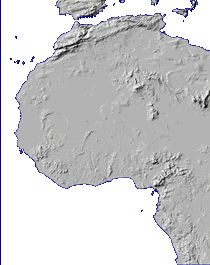
De acuerdo con estos datos, para cubrir todo el territorio nacional de España se necesitan los ficheros w020n40 y w020n90. Con el fichero w020n40 se cubren el sur de la Península Ibérica, las Islas Canarias, las islas Baleares y las Ciudades Autónomas de Ceuta y Melilla, tal y como se muestra en la figura 3.1.
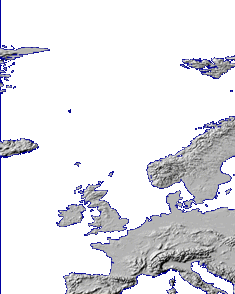
Con el fichero w020n90 se cubre el norte de la Península Ibérica, tal y como se muestra en la figura 3.2.
Los datos se distribuyen en archivos comprimidos que contienen los siguientes ficheros:
- DEM: datos del modelo digital del terreno.
- HDR: fichero de cabeceras para el modelo digital del terreno.
- DMW: fichero mundial.
- STX: fichero de estadísticas.
- PRJ: fichero de información sobre la proyección.
- GIF: visualización gráfica de la porción de terreno representada.
- SRC: mapa fuente.
- SCH: fichero de cabeceras para el mapa fuente.
El modelo digital del terreno SRTM30 es un DEM cuasi global que combina datos recogidos por la misión SRTM (Shuttle Radar Topography Mission, STS-99) de la NASA y las agencias espaciales alemana e italiana en febrero del año 2000, con datos del modelo anterior GTOPO30, pudiendo considerarse por tanto como una mejora de este último. En la misión SRTM se utilizaron técnicas de interferometría con radar de apertura sintética para generar un modelo 3D de la superficie terrestre. Puede encontrar más información sobre la misión SRTM en la siguiente URL:
https://www.earthdata.nasa.gov/data/instruments/srtm
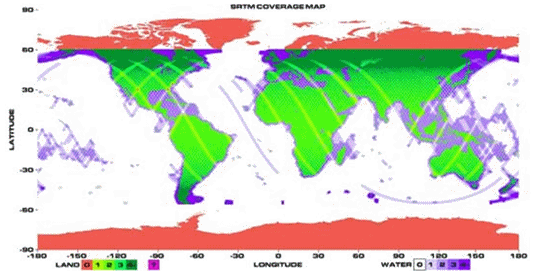
La precisión del modelo SRTM30 es exactamente igual que la del GTOPO30, es decir, 30 segundos de arco. Los datos recogidos abarcan el 80% el globo terrestre, quedando excluídas las regiones comprendidas por debajo de los 56ºS y por encima de los 60ºN de latitud, según se muestra en la figura 3.3. Pueden descargarse a través del siguiente servidor FTP (usuario anónimo):
http://www.webgis.com/srtm30.html
La nomenclatura de los ficheros es igual a la equivalente del modelo GTOPO30, por lo que para cubrir todo el territorio nacional español solamente se precisan los ficheros w020n40 y w020n90, según se muestra en las figuras 3.1 y 3.2. Los datos se archivan en formato ZIP con los mismos contenidos por fichero que el modelo GTOPO30.
3.2. Modelo SRTM/DTED.
El modelo SRTM DTED (Shuttle Radar Topography Mission – Digital Terrain Elevation Data) se basa en los mismos datos recogidos en la misión SRTM de la NASA en febrero del año 2000, pero ofrece una resolución de hasta 1 segundo de arco para los Estados Unidos y de hasta 3 segundos de arco (aproximadamente 100 m) para el resto de regiones comprendidas entre las latitudes 56ºS y 60ºN. La cobertura total del modelo se muestra en la figura 3.3. Puede encontrar más información sobre este MDT en la siguiente URL:
https://data.nasa.gov/dataset/shuttle-radar-topography-mission-dted-level-1-3-arc-second-data-dted-1
El datum horizontal es el WGS84 y el datum vertical el nivel medio del mar determinado por la geoide EGM96 del modelo WGS84. Como ya se ha indicado, la precisión es distinta según la zona geográfica, denominándose más concretamente el modelo SRTM DTED 2 para los datos con una precisión de 1 segundo de arco y SRTM DTED 1 para los datos con una precisión de 3 segundos de arco.
En la figura 3.4 se muestra la distribución por continentes de todos los datos del modelo. Cada pequeña cuadrícula se corresponde con un fichero de datos.
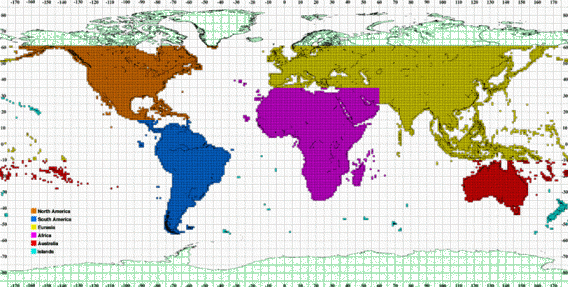
Para facilitar la localización de los datos, el modelo se divide en distintas áreas, tal y como se muestra en la figura 3.5.
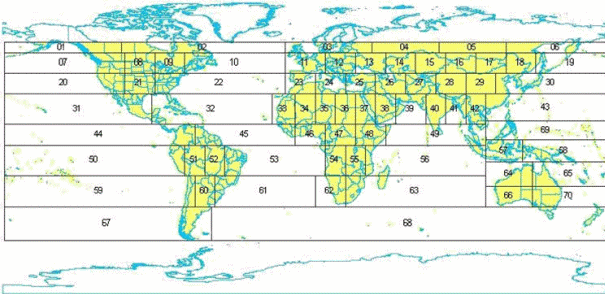
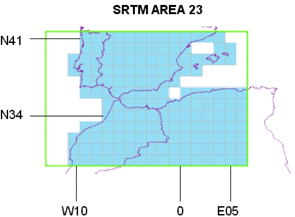
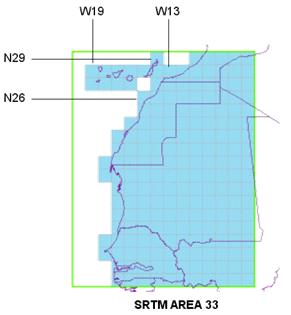
Los datos referentes a España se encuadran por tanto en las áreas 11, 23 y 33. Dentro de cada área, los ficheros de datos que se corresponden con las cuadrículas de la figura 3.4 usan la nomenclaturas “NxxEyyy.hgt” o “NxxWyyy.hgt”, donde “xx” es el valor de la latitud meridional de la cuadrícula e “yy” es el valor de la longitud oriental de la cuadrícula. En las figuras 3.6, 3.7 y 3.8 se muestra una ampliación de las áreas indicadas y una referencia de las cuadrículas que cubren todo el territorio nacional español.
En la figura 3.6 se ubican las cuadrículas correspondientes al norte de España.

En la figura 3.7 se ubican las cuadrículas correspondientes al sur de España y las Islas Baleares.
Finalmente, en la figura 3.8 se ubican las cuadrículas correspondientes a las Islas Canarias.
De esta forma, para cubrir todo el territorio nacional español es necesario descargar los siguientes ficheros:
- Área 11: NxWy.hgt, x entre [43, 44], y entre [01, 10]. NkEt.hgt, k entre [34, 41], t entre [01, 04].
- Área 23: NxWy.hgt, x entre [34, 41], y entre [01, 10]. NkEt.hgt, k entre [34, 41], t entre [01, 05].
- Área 33: NxWy.hgt, x entre [26, 29], y entre [13, 19].
Si usted dispone de conexión a Internet desde el PC donde tenga instalado Radio Mobile y va a trabajar con el modelo SRTM/DTED, no es necesario que descargue ningún fichero, ya que la aplicación lo hará automáticamente en función del área geográfica que seleccione. No obstante, siempre es recomendable disponer de una copia en el disco duro para casos de emergencia en los que Internet no esté disponible. El Gobierno de Estados Unidos también ofrece la posibilidad de comprar los datos en DVD.
Los datos del modelo pueden descargarse, entre otros, desde el siguiente sitio web:
Podrá descargar los ficheros necesarios en grupos de 5 x 5 ficheros. En el apartado “Resolution”, especifique el modelo que desea descargar. Para emplazamientos fuera de los Estados Unidos, solamente está disponible el modelo "SRTM 3". Una vez delimitadas las coordenadas de descarga, pulse el botón “Get available SRTM tiles”. Aparecerá otra ventana con enlaces directos a los ficheros para su descarga. Repita esta operación tantas veces como sea necesario hasta que adquiera todos los ficheros de interés.
3.3. Otros modelos utilizables.
Las últimas versiones de Radio Mobile permite trabajar con otros modelos digitales del terreno, que están fuera del objetivo de este manual:
- Globe.
- BIL.
04. Cartografía.
El mapa topográfico se superpone al mapa de trabajo y al mapa de cobertura para ofrecer información más completa al usuario final. En los dos siguientes apartados se describen diferentes paquetes de cartografía digital que pueden emplearse con el software Radio Mobile.
4.1. Cartografía pública básica.
Como se verá en el apartado 9, Radio Mobile permite la importación de mapas y ortoimágenes disponibles gratuitamente en determinados servidores de Internet, así como de formatos especiales de información digital sobre el terreno. A continuación se describen brevemente los formatos disponibles. Es necesario considerar que, en algunos casos, Radio Mobile puede descargar los datos directamente de los servidores de Internet mediante la conexión del PC a Internet, mientras que en otros casos deberemos disponer de los ficheros almacenados en el disco duro.
4.1.1. LANDSAT.
Radio Mobile permite la superposición y fusionado de ortoimágenes de satélites LANDSAT con el mapa de trabajo y el mapa de cobertura. No es necesario descargar al disco duro ningún fichero con las ortoimágenes, ya que Radio Mobile lo hará directamente a través de la conexión a Internet del PC.
Más información sobre las ortoimágenes de LANDSAT en:
https://www.usgs.gov/landsat-missions/landsat-data-access
4.1.2. Cartografía Terraserver.
Terraserver es una empresa que ofrece cartografía y ortofotografías de los Estados Unidos gratuitamente a través de Internet. Si su mapa de trabajo está ubicado en este país, Radio Mobile podrá descargarlas automáticamente a través de la conexión a Internet del PC.
Más información sobre Terraserver en su web oficial:
http://www.webgis.com/terraserver.html
4.1.3. Cartografía Tiger.
Se trata de cartografía oficial elaborada por la Oficina del Censo de los Estados Unidos (US Census Bureau), disponible gratuitamente a través de Internet. Si su mapa de trabajo está ubicado en este país, Radio Mobile podrá descargarla automáticamente a través de la conexión a Internet del PC.
Más información sobre Tiger en su web oficial:
https://tigerweb.geo.census.gov/
4.1.4. Cartografía Toporama.
Cartografía oficial elaborada por el gobierno de Canadá y disponible gratuitamente a través de Internet. Si su mapa de trabajo está ubicado en este país, Radio Mobile podrá descargarla automáticamente a través de la conexión a Internet del PC.
Más información sobre Toporama en su web oficial:
https://atlas.gc.ca/toporama/en/index.html
4.1.5. Land Cover.
El término "Land Cover" (cubierta terrestre) se refiere a un conjunto de datos digitales con información de interés sobre la superficie terrestre: vegetación, estructuras artificiales como edificios, etc. Radio Mobile permite la importación de ficheros Land Cover para mejorar la exactitud en el cálculo de pérdidas adicionales en los radioenlaces, debidas a entornos urbanos o masas forestales.
Puede encontrar más información sobre Land Cover en la siguiente web del USGS (en inglés):
https://www.usgs.gov/centers/eros/science/national-land-cover-database
4.1.6. ADRG-CADRG.
Los gráficos ADRG (ARC Digitised Raster Graphics) son representaciones rasterizadas de productos gráficos en papel. El material en papel transforma en datos digitales escaneándolo y transformándolo al sistema de referencia ARC (Arc second Raster Chart).
El formato CADRG (Compressed ADRG) se deriva del ADRG, mediante un proceso de diezmado (reducción de la frecuencia de muestreo), filtrado, compresión y conversión al estándar RPF (Raster Product Format). La tasa de compresión de los datos respecto al formato ADRG es de 55:1.
Los formatos ADRG y CADRG se utilizan como una capa adicional para gran variedad de aplicaciones de cartografía y sistemas de información geográfica, tanto civiles como militares.
Si dispone de ficheros de alguno de estos formatos almacenados en el disco duro del PC, podrá utilizarlos con Radio Mobile.
4.2. Cartografía propietaria avanzada.
Radio Mobile permite la importación de cualquier tipo de imagen georreferenciada, por lo que podrá aprovechar imágenes tomadas de modelos cartográficos digitales o de sistemas de información geográfica (GIS). Para los colaboradores de la REMER, se recomienda la utilización de cartografía oficial de uso común en la Dirección General de Protección Civil y Emergencias.
Por ejemplo, puede obtener una captura fotográfica de cartografía digital en su PC, o escanear cualquier mapa en papel y después georreferenciarlo para utilizarlo con Radio Mobile. El proceso de georreferenciación, que se describe en el apartado 9.3, se realiza con el propio programa y tan sólo le harán falta las coordenadas geográficas exactas de las cuatro esquinas de su mapa.
4.3. Google Earth.
Las últimas versiones de Radio Mobile incorporan una novedosa opción consistente en exportar los mapas de cobertura para su visualización en Google Earth. Esta es, sin lugar a dudas, la opción más rápida y potente para visualizar los mapas de cobertura.
Más información sobre Google Earth en la web principal de la aplicación:
05. Descarga e instalación de Radio Mobile.
El software Radio Mobile tiene las siguientes características:
- Distribución libre para usos no comerciales relacionados con la radioafición y la asistencia humanitaria.
- Funciona bajo los sistemas operativos Windows 95, 98, Me, NT, XP y 2000.
- Generación gráfica de modelos de terreno a partir de datos de elevación (DEM).
- Utilización del algoritmo Longle-Rice para cálculos de propagación con frecuencias de trabajo comprendidas entre 20 MHz y 20 GHz.
- Generación de vistas 3D, estereoscópicas y animaciones.
- Fusionado de imágenes, posibilitando la visualización de distintas capas con datos geográficos sobre el terreno.
En este apartado se describe paso a paso el proceso de descarga e instalación del paquete "Radio Mobile for Windows versión 10.0.4". Este proceso puede sufrir variaciones en función de las modificaciones realizadas por el autor del programa y que tienen aplicación en versiones sucesivas. Puede encontrar información actualizada en la web oficial del programa.
Nota: si alguno de los hipervínculos de este apartado no funciona, con toda probabilidad de deba a la aparición de una nueva versión del programa. Chequee la web de Radio Mobile.
5.1. Cómo descargar la aplicación.
El paquete software de Radio Mobile se descarga desde la siguiente URL:
https://www.ve2dbe.com/download/download.html
Para completar la instalación, es necesario seguir los siguientes pasos desde esa URL:
- Si usted es usuario de una versión antigua de Windows, como paso previo descargue el programa “Visual Basic Runtime (Service pack 6)” desde la URL de Microsoft que se indica en la página de descarga. El nombre del fichero es vbrun60sp6.exe. Es necesario instalar este programa antes de seguir con el resto de pasos. En función del sistema operativo que se use, puede ser necesario reiniciar el equipo tras realizar la instalación.
- En su disco duro local, cree una carpeta para almacenar los ficheros de instalación. Tenga en cuenta que el programa se ejecutará posteriormente desde esta misma carpeta. Por ejemplo,
"C:\Radio_Mobile".
- Descargue y descomprima, en esa carpeta que acaba de crear, el fichero rmwcore.zip, que contiene los ficheros principales del programa.
- Descargue y descomprima, en esa carpeta que acaba de crear, el fichero rmwupdate.zip, que contiene el motor de actualización a la última versión del programa.
- De forma opcional, puede descargar los ficheros para que las opciones del programa aparezcan entre uno de los siguientes idiomas disponibles: portugués, alemán, inglés, francés, griego, italiano, holandés, flamenco, ruso, español o turco. Si no selecciona ninguna opción, el programa utilizará el idioma inglés. Tenga en cuenta que este manual, desde sus orígenes previos a la aparición del resto de idiomas en la aplicación, se apoya en proyectos realizados en el idioma inglés. No obstante, si usted desea trabajar en español, descargue y descomprima en esa misma carpeta este fichero.
- Cree su propia estructura de carpetas para almacenar los datos de los modelos digitales del terreno (MDT) y de la cartografía que vaya a utilizar. Es importante que almacene los datos de forma organizada. Por ejemplo:
- "C:\MDT"
- "C:\MDT\srtm1"
- "C:\MDT\srtm3"
- "C:\MDT\GTOPO30"
- "C:\MDT\TerraServer"
- "C:\MDT\LANDSAT"
- Si quiere disponer de un mapamundi con las definiciones continentales del modelo digital del terreno SRTM, descargue y descomprima el fichero wmap.zip en la carpeta principal del programa (la del apartado 2 de esta lista).
06. Creación del mapa de trabajo.
Una vez instalado y configurado el programa, estará en condiciones de comenzar con su trabajo propiamente dicho. El primer paso es crear un mapa de trabajo, entendiendo como tal el mapa geográfico que incluye la ubicación esperada de todas las estaciones de radio de su red, sobre el que se superpondrá el mapa de cobertura radio cuando lo tengamos elaborado.
Si usted va a crear el mapa de cobertura de un repetidor o si simplemente está realizando un estudio de posibilidades de un determinado emplazamiento, lo mejor es que su mapa de trabajo tenga a dicho repetidor o emplazamiento justo en el centro y que las dimensiones del mapa sean suficientes como para que el mapa de cobertura que se elaborará a continuación esté dentro de sus límites.
Una buena idea es comenzar a trabajar con un mapa de trabajo grande, por ejemplo de 400 km de lado (200 km a cada lado del emplazamiento en estudio) y seguir todo el proceso hasta obtener el mapa de cobertura radio, para después ir repitiendo el proceso con mapas de trabajo más o menos pequeños, en función de sus necesidades. Idealmente, el mapa de cobertura debería tener aproximadamente las mismas dimensiones que el mapa de trabajo, lo que le permitirá tener mayor resolución para la posterior visualización de los resultados.
6.1. Extracción de los datos de elevación.
Una vez dentro del programa, el primer paso es extraer los datos de elevación para generar un mapa de trabajo. Para ello, acceda a la ventana de configuración para extraer los datos mediante el menú “File -> Map properties”. Aparecerá una pantalla como la de la figura 6.1.
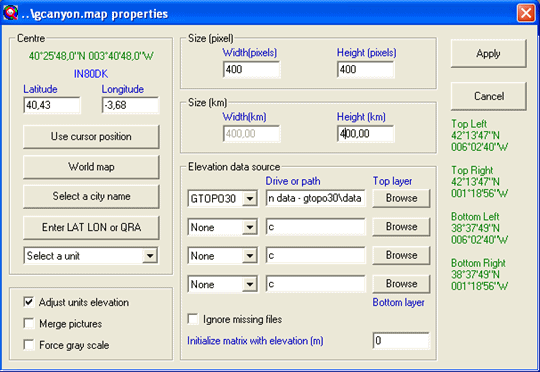
Rellene los siguientes campos y coteje los ejemplos con la figura:
- “Centre (Latitude/Longitude)”: coordenadas del punto que será el centro del mapa de trabajo. Existe una base de datos (fichero "cities.dat") con las coordenadas de varias ciudades del mundo. También existe la posibilidad de identificar el punto mediante el sistema de coordenadas locator, utilizado por radioaficionados, aunque no se recomienda por su escasa precisión. Recuerde que los valores negativos de latitud se refieren al sur del Ecuador y que los valores negativos de longitud se refieren al oeste.
Ejemplo: centro del mapa en 40,43ºN, 3,68ºW
- “Size (km) Width/Height”: tamaño de la porción del mapa de trabajo que se representará en pantalla, tomando como punto central el definido anteriormente.
Ejemplo: tamaño del mapa 400x400 km
- “Size (pixel) Width/Height”: tamaño del mapa en pantalla.
Ejemplo: tamaño del mapa en pantalla 400x400 píxels
- “Elevation data source”: ubicación de los ficheros que almacenan los datos de elevación del modelo digital del terreno. En caso de usar los ficheros para España del modelo GTOPO30, se trata de la ruta donde se encuentran las carpetas w020n40 y w020n90. Como ya se indicó anteriormente, si selecciona SRTM y no especifica ninguna ruta, el programa descargará automáticamente los ficheros a través de su conexión a Internet. Vea el apartado 6.1 — Extracción de los datos de elevación.
Ejemplo: MDT GTOPO30, ficheros en el disco duro del PC
Si usted va a ubicar el repetidor o emplazamiento en estudio en el centro del mapa, existe otro método mucho más preciso y elegante para ubicar sus coordenadas exactas, usando la aplicación Google Earth. Para ello, sigas las instrucciones del apartado 6.2, relativas al posicionamiento de las unidades.
Una vez cumplimentados los datos de captura, pulse el botón “Extract” para generar una imagen con el mapa de trabajo, que tendrá el aspecto que se muestra en la figura 6.2.
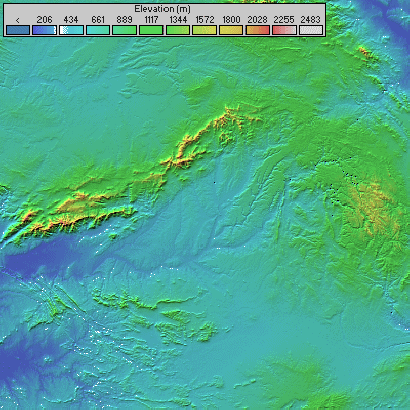
Observe cómo en el mapa de trabajo están disponibles los datos de elevación del terreno, mediante un código de colores cuya escala se indica en la parte superior izquierda.
6.2. Posicionamiento de las estaciones.
Nuestro objetivo es el cálculo de la cobertura acimutal de una estación repetidora desde un emplazamiento dentro del mapa de trabajo. Para ello, se definirán dos estaciones radio: una fija en dicho emplazamiento (que denominaremos estación de referencia) y otra estación móvil para tener en cuenta los parámetros de recepción en un entorno de estas características.
El posicionamiento de ambas en el mapa se realiza desde el menú “File -> Unit properties”, a través de la siguiente ventana de captación de datos (figura 6.3):
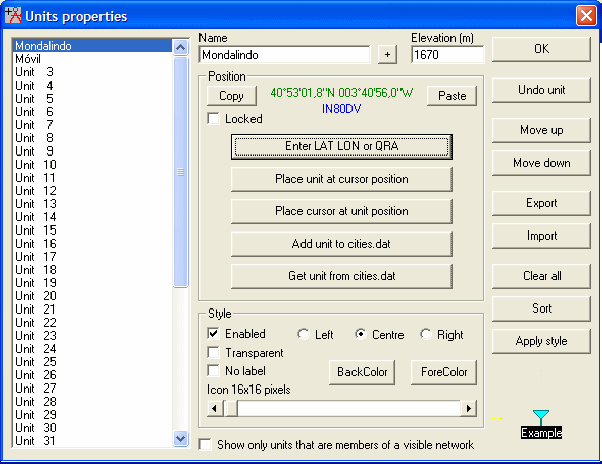
Comience posicionando la estación de referencia. Esta es la gran ventaja de Radio Mobile: puede tratarse de un emplazamiento donde ya disponga de un repetidor, o de un emplazamiento en el que esté pensando instalar una estación de radio y del que desee conocer la cobertura antes de aventurarse en la instalación. En esta pantalla deberá ejecutar los siguientes pasos, por orden:
- En el marco izquierdo, seleccione “Unit 01”. Usaremos esta unidad como estación ubicada en el emplazamiento para el que se pretende calcular la zona de cobertura.
- En el marco derecho, dé un nombre al emplazamiento (“Name”).
Ejemplo: nuestra estación repetidora se llamará "Mondalindo"
- Pulse el botón “Enter LAT LON or QRA” para introducir las coordenadas del emplazamiento en la ventana “Coordinates”, según se muestra en la figura 6.4. Se pueden usar los sistemas sexagesimal, decimal o locator, no recomendándose este último por su escasa precisión. Otra opción es usar el cursor para fijar el emplazamiento mientras se está en el mapa de trabajo (“Place unit at cursor position”). Una vez fijada la posición, en la pantalla inicial de captación de datos aparecerá la altitud sobre el nivel del mar del emplazamiento, según se muestra en la figura 6.3.
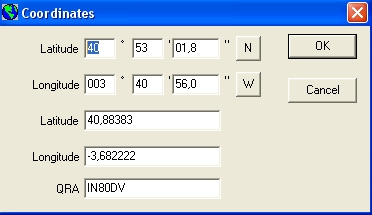
Es necesario repetir estos tres pasos para ubicar la estación móvil de referencia para los cálculos, como se muestra en la figura 6.5. Para ello, seleccione “Unit 2” en el listado que aparece en el marco izquierdo de la pantalla de captación de datos inicial. Daremos el nombre de “Móvil” a esta estación. Se le puede asignar un emplazamiento cualquiera dentro del mapa de trabajo, ya que esto no afecta al cálculo de cobertura acimutal de la estación de referencia: el programa nos mostrará un mapa de cobertura completo independientemente de donde ubiquemos a la estación móvil. Para asegurarse de que la estación se ubica en el mapa de trabajo, puede usar la opción "Place unit at cursor position" y utilizar directamente el mapa. El posicionamiento de la estación móvil, o incluso de otras estaciones, en ubicaciones concretas, puede servir para el análisis más detallado de enlaces radio punto a punto.
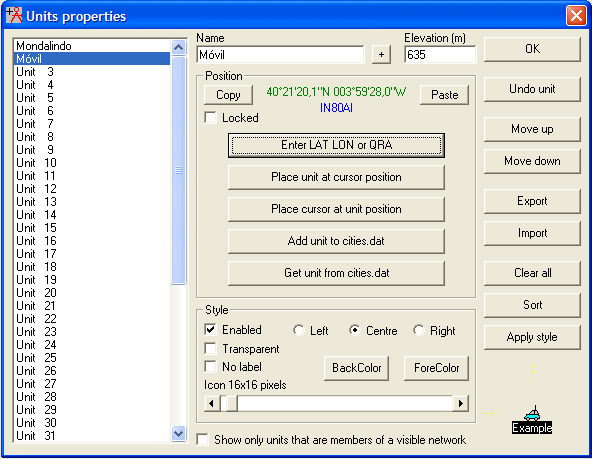
Una vez posicionadas las dos estaciones, pulse el botón "Ok".
Ejemplo: nuestra estación móvil se ubica en 40º 21' 20,1'' N - 3º 59' 28,0'' W
Nota: como puede observarse, puede posicionar hasta 50 unidades en el mapa, con el objeto de calcular, por ejemplo, la cobertura entre ellas si la topología de su red se basara en radioenlaces punto a punto. Como en este ejemplo vamos a trabajar con un repetidor, basta con definir dos unidades: la estación de referencia y la móvil.
Mediante el menú “View -> Show networks” podrá comprobar el posicionamiento de ambas estaciones en el mapa de trabajo. Una vez posicionadas la estación de referencia y la estación móvil, estará en condiciones de programar el resto de parámetros de la red necesarios para realizar los cálculos, tal y como se describe en el apartado 7.
6.2.1. Posicionamiento de estaciones con Google Earth.
Existe otro método mucho más preciso y elegante para ubicar las coordenadas exactas de la estación de referencia (y por tanto, del centro del mapa de trabajo en el que la ubicamos), usando la aplicación Google Earth.
Ejecute Google Earth, navegue a la zona donde está su emplazamiento en estudio y cree una marca de posición en el emplazamiento exacto (figura 6.6), usando la opción “Añadir -> Marca de posición”.
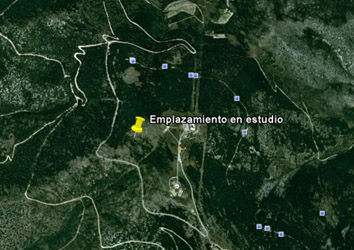
Una vez creada la marca de posición, pinche en el icono de dicha marca con el botón derecho del ratón y seleccione “Copiar”. A continuación, vuelva a Radio Mobile y seleccione "File -> Unit properties".
En el marco izquierdo de la pantalla, seleccione a la estación de referencia (Mondalindo en nuestro ejemplo de la figura 6.5) y en la zona central superior de esa misma pantalla pulse el botón “Paste” (pegar). Observe cómo las coordenadas exactas de su marca de posición en Google Earth han pasado a ser las de la estación de referencia en Radio Mobile.
Este procedimiento podría repetirse para el resto de unidades si fuese necesario. En nuestro ejemplo, basta con la estación de referencia.
Además, como ya se indicó en el apartado 6.1, es de interés que la estación de referencia ocupe la posición central del mapa de trabajo. Ahora que dispone de sus coordenadas exactas gracias a Google Earth, vuelva a la pantalla de extracción de datos de elevación mediante el menú “File -> Map properties” (figura 6.1). En la parte izquierda observe el desplegable marcado como "Select a unit". Despliéguelo y seleccione a la estación de referencia por el nombre que le haya configurado (Mondalindo en nuestro ejemplo). Configure el tamaño del mapa de trabajo según se indicó en el apartado 6.1 y finalmente pulse el botón "Extract" para generar el mapa de trabajo con la estación de referencia justo en su centro.
07. Parametrización de la red de estaciones radio.
La parametrización de la red consiste en asignar valores a las variables que el algoritmo de Longley-Rice utiliza para el cálculo de propagación y se realiza a través del menú “File -> Networks properties”. Aparece una ventana con varios apartados de captación de datos (Parameters, Topology, Membership, Systems y Style), que se describen a continuación.
Una vez cumplimentados los datos de todos estos apartados, pulse el botón “Ok” de la esquina superior derecha para aplicar los cambios y salir de esta pantalla.
7.1. Parámetros globales.
Los parámetros globales hacen referencia a las frecuencias de trabajo, el tipo de terreno, el clima, la polarización de las antenas y el modo de variabilidad. Dentro de “Networks properties – Parameters” aparece la ventana de la figura 5.1:
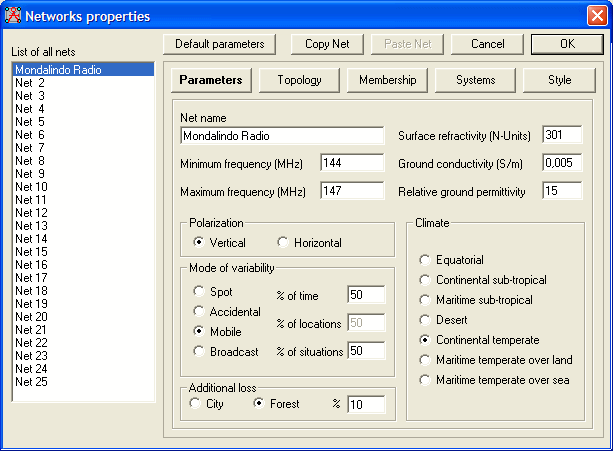
El primer paso es seleccionar un registro de la lista de la izquierda (por ejemplo “Net 01”) y asignarle un nombre a la red en el campo “Net name”.
Ejemplo: nuestra red se denominará "Mondalindo Radio"
El resto de campos hacen referencia a los siguientes parámetros:
- “Surface refractivity (N-Units)”: refractividad de la superficie terrestre en función de la refractividad a nivel del mar y de la altitud media del terreno. El valor por defecto (301) se considera adecuado en casi todos los casos.
Ejemplo: en nuestra zona de trabajo, la refractividad del suelo es de 301
- “Ground conductivity (S/m)”: conductividad del terreno, expresada en Siemens por metro. Depende del tipo de terreno y de la frecuencia de trabajo. Consulte las tablas 10.3 y 10.4 en el apartado 10.
Ejemplo: en nuestra zona de trabajo, la conductividad del suelo es de 0,005 S/m
- “Relative ground permitivity”: permitividad relativa del terreno. Depende del tipo de terreno y de la frecuencia de trabajo. Consulte las tablas 10.3 y 10.4 en el apartado 10.
Ejemplo: en nuestra zona de trabajo, la permitividad relativa del terreno es igual a 15
- “Minimum frequency (MHz)”: umbral inferior de la banda de frecuencias para la que se realizarán los cálculos. En nuestro caso nos centramos en la banda de 2m, seleccionando 144 MHz.
- “Maximum frequency (MHz)”: umbral superior de la banda de frecuencias para la que se realizarán los cálculos. TEn nuestro caso nos centramos en la banda de 2m, seleccionando 147 MHz.
- “Polarization (Vertical/Horizontal)”: Polarización de las antenas empleadas en la red. La polarización vertical es la utilizada normalmente en los enlaces radio de la bandas de VHF y UHF, ya que las ondas de radio con esta polarización sufren menor atenuación en la superficie terrestre que las que tienen polarización horizontal.
- “Mode of variability (Spot/Accidental/Mobile/Broadcast)”: modo de variabilidad de las señales en función de las características del sistema, tal y como se describe en el apartado 10.4. Normalmente, seleccionaremos un entorno móvil (Mobile), ya que es el más usado en los operativos de campo y por otro lado se trata de el caso peor de condiciones de propagación.
- “Climate (Equatorial/Continental sub tropical/Maritime sub-tropical/Desert/Continental temperate/Maritime temperate over land/Maritime temperate over sea)”: tipo de clima (ecuatorial, continental subtropical, marino subtropical, desértico, continental templado, marino templado sobre tierra, marino templado sobre el mar). Este parámetro influye en el índice de refracción del aire y en la probabilidad de aparición de desvanecimientos de la señal (fading). La elección del tipo de clima se realizará teniendo en cuenta lo indicado en la tabla 10.3 (vea el apartado 10.2).
Ejemplo: en nuestra zona de trabajo, el clima es continental templado
- “Additional loss (City/Forest)”: pérdidas adicionales si en el trayecto hay grandes masas boscosas o entornos urbanos densos. Indique el porcentaje aproximado de terreno de este tipo dentro del mapa de trabajo.
Ejemplo: en nuestra zona de trabajo, estimamos que hay un 10% de superficie boscosa
En el apartado 10 se ofrece un listado con los parámetros típicos a usar en el cálculo de radioenlaces para la banda de 2m.
No pulse todavía el botón “Ok”. Es el momento de pasar al siguiente apartado de la ventana.
7.2. Topología de la red.
En este apartado definirá la topología de su red de radiocomunicaciones. Dentro de “Networks properties – Topology” aparece la ventana de la figura 7.2:
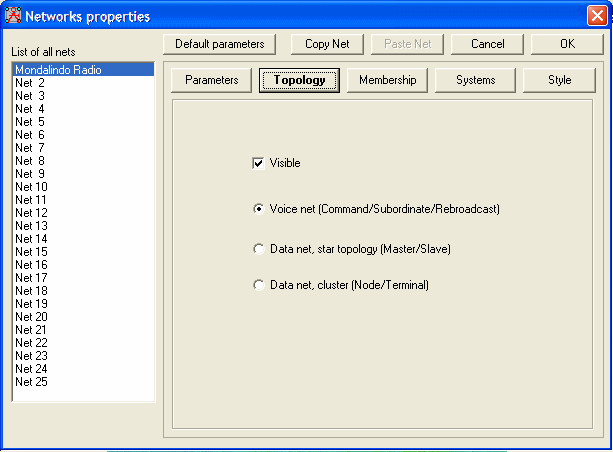
Seleccione la red de trabajo en el marco de la izquierda (Mondalindo Radio en nuestro ejemplo) y configure los siguientes parámetros:
- “Visible”: si está marcado, hace que la red sea visible en el mapa de trabajo.
- “Voice net (Command/Subordinate/Rebroadcast)”: use esta opción para redes en las que la comunicación se realice entre una estación de referencia y varias estaciones subordinadas, sin que haya radioenlaces adicionales entre estaciones subordinadas. Es el caso de una red privada móvil (PMR) con un repetidor que da servicio a varias estaciones móviles, o también de una red digital con salto en frecuencia en la que la base de tiempos la proporciona una estación directora.
- “ Data net, star topology (Master/Slave)”: use esta opción para redes de datos en las que una estación maestra controla a varias estaciones esclavas, sin que existan radioenlaces directos entre estas últimas.
- “Data net, cluster (Node/Terminal)”: use esta opción para redes de datos que pueden retransmitir datagramas (digipeaters).
“Maximum number of rebroadcasts allowed”: si se configura a “0”, este parámetro impedirá el uso de reemisiones. Para otros casos, deberá configurarse un valor igual al TTL – 1 (TTL = Time To Live). Para el caso de radioenlaces de fonía en la banda de 2m, marque la opciones “Visible” y “Voice net”.
08. Obtención del mapa de cobertura.
Una vez concluída la parametrización de la red, ya está en condiciones de comenzar con los cálculos de propagación. En primer lugar será necesario configurar los parámetros necesarios para que el mapa resultante se ajuste a sus necesidades.
8.1. Parámetros del mapa.
Para configurar los parámetros del mapa de cobertura, seleccione “Tools -> Radio coverage -> Single polar” en el menú principal del programa. De esta forma, el cálculo de coberturas se realizará utilizando un sistema de coordenadas polares (r, j) en torno a la estación central: el sistema calcula radioenlaces en vanos lineales a incrementos programables del azimut "j", dentro de un determinado rango de distancias "r" desde la estación central.
Aparecerá una ventana similar a la de la figura 8.1:
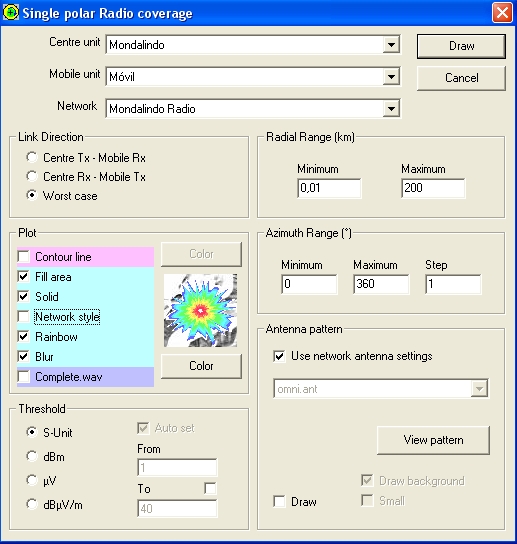
Deberá configurar los siguientes parámetros:
- “Network”: seleccione la red que ha definido siguiendo las instrucciones del apartado 7.1.
Ejemplo: seleccionamos nuestra red "Mondalindo Radio"
- “Centre unit”: seleccione el sistema que actúa como estación para la que se desea medir la cobertura, es decir, su estación de referencia (normalmente, un repetidor).
Ejemplo: seleccionamos nuestra estación de referencia "Mondalindo"
- “Mobile unit”: seleccione el sistema que actúa como estación móvil que se desplaza en torno a la estación central y que sirve como referencia para chequear la calidad de la recepción.
Ejemplo: seleccionamos nuestra estación "Móvil"
- “Link direction”: en este apartado puede seleccionar si los radioenlaces se calcularán tomando a la estación de referencia como transmisora y a la móvil como receptora ("Centre Tx - Mobile Rx"), al revés ("Centre Rx - Mobile Tx"), o el peor de ambos casos ("Worst case"). Normalmente, nos interesará el caso peor, ya que las comunicaciones son bidireccionales.
Ejemplo: en nuestro caso, seleccionamos la tercera opción, "Worst case"
- “Radial range (km) minimum/maximum”: rango de valores, en km, del radio "r" de cada vano lineal desde la estación central, para el que se realizarán los cálculos. Para comprobar la cobertura real de la estación de referencia, el valor máximo ha de ser igual o superior a la distancia de propagación en espacio libre que asegure un valor de potencia recibida por encima de la sensibilidad del receptor, para un sistema dado. No obstante, un valor de 200 km se considera adecuado, ya que la operación a distancias superiores normalmente implicará márgenes de fading reducidos y por tanto una mayor afectación en caso de desvanecimientos rápidos debidos a la propagación multicamino. Si tras obtener su mapa observa que la cobertura es superior a esa distancia, repita los cálculos con una distancia superior.
Ejemplo: en nuestro caso, calcularemos la cobertura a una distancia entre 0,01 km y 200 km de la estación repetidora
- “Azimuth range (º) minimum/maximum/step”: rango de valores del azimut "j" en torno a la estación central, para los que se realizará el cálculo de coberturas. Los valores 0º y 360º se corresponden con el norte geográfico. Si quiere calcular la cobertura en todo el azimut de la estación central, seleccione 0º como valor mínimo y 360º como valor máximo. El valor “step” es el incremento, en grados, entre dos vanos radiales consecutivos. De esta forma, si utiliza los valores anteriores y selecciona un incremento de 1º, la cobertura azimutal se calculará usando un total de 360 vanos lineales.
Ejemplo: en nuestro caso, hallaremos la cobertura completa acimutal (360º), a intervalos de 1º
- “Antenna pattern”: diagrama de radiación de las antenas usadas. Puede escoger entre varios diagramas de radiación predefinidos en el sistema, seleccionando el fichero correspondiente en el desplegable. En el caso más común, tanto la antena de la estación de referencia como la de la estación móvil serán omnidireccionales (modelo “omni.ant”). El modelo presupone una ganancia de 0 dB que es modificado en el cálculo final por los valores de ganancia configurados en los ajustes de antena de la configuración de red. Dado que en dicho apartado ya habrá seleccionado las antenas a utilizar, use esa preferencia marcando la casilla “Use network antenna settings”. Puede visualizar el diagrama de radiación del modelo empleado pulsando el botón “View pattern”. Aparecerá una representación del diagrama de radiación de la antena en el plano H, tal y como se muestra en la figura 8.2.
Ejemplo: en nuestro caso, usaremos las antenas omnidireccionales que ya habíamos predefinido
- “Plot”: en este apartado se configuran los colores que usará el sistema en la representación de los resultados. Cada vez que se marque una opción, justo al lado aparecerá una muestra representativa de cómo quedará el mapa:
- “Contour line”: dibujar solamente una línea de contorno en cada cuadrícula, determinada por los incrementos de (r, j), en la que exista cobertura.
- “Fill area”: rellenar las cuadrículas donde existe cobertura con el color amarillo.
- “Solid": mismo efecto que el anterior pero sin efecto transparencia sobre el mapa de trabajo.
- “Network style”: el mapa se representará con tres colores: rojo cuando el nivel de señal sea inferior a -3 dB, verde cuando sea superior a +3 dB y amarillo en el resto de los casos, tomando como referencia el nivel de sensibilidad del receptor en el caso peor.
- “Rainbow”: usar distintos colores en función del nivel de señal recibido en la cuadrícula, de acuerdo con una escala que se representará en pantalla.
- “Blur”: efecto suavizado.
- “Complete.wav”: activar para que el programa nos avise acústicamente cuando termine los cálculos.
Ejemplo: en nuestro caso, representaremos cada nivel de señal con un color distinto (Rainbow). Configurar las opciones indicadas en la figura 8.1.
- “Threshold”: tipo de umbral de recepción que se usará en la presentación de los resultados:
- “S-unit”: representar un color distinto para cada nivel de señal respecto de la sensibilidad del receptor, usando el código S y de acuerdo a los valores indicados en la tabla 8.1. Cada valor de S se corresponde con un rango de valores del margen de fading (M) en un punto determinado del radioenlace, siendo M = Pr – Prmin (Pr = potencia recibida en un punto, Prmin = sensibilidad del receptor). Tenga en cuenta que el valor de "señal S" medido por algunos equipos de radio puede tener variaciones en función del fabricante.
- “dBm”: representar un color distinto para cada nivel de señal del rango definido en los campos “from/to” en decibelios. Si selecciona “Auto set” el límite inferior del rango se configura automáticamente con un valor igual a la sensibilidad del receptor móvil y el rango máximo 40 dB por encima.
- “µV”: representar un color distinto para cada nivel de señal del rango definido en los campos “from/to” en microvoltios. Si selecciona “Auto set” el límite inferior del rango se configura automáticamente con un valor igual a la sensibilidad del receptor móvil y el rango máximo 40 dB por encima.
- “dBµV/m”: representar un color distinto para cada nivel de señal del rango definido en los campos “from/to” en decibelios por microvoltio por metro (campo eléctrico). Si selecciona “Auto set” el límite inferior del rango se configura automáticamente con un valor igual a la sensibilidad del receptor móvil y el rango máximo 40 dB por encima.
Ejemplo: en nuestro caso, usaremos "S-Unit"
| Referencia código S | Margen de fading (M) respecto al umbral de sensibilidad del receptor |
|---|---|
| S0 | M <= -1,5 dB |
| S1 | -1,5 dB < M <= 1,5 dB |
| S2 | 1,5 dB < M <= 4,5 dB |
| S3 | 4,5 dB < M <= 7,5 dB |
| S4 | 7,5 dB < M <= 10,5 dB |
| S5 | 10,5 dB < M <= 13,5 dB |
| S6 | 13,5 dB < M <= 16,5 dB |
| S7 | 16,5 dB < M <= 19,5 dB |
| S8 | 19,5 dB < M <= 22,5 dB |
| S9 | 22,5 dB < M <= 27 dB |
| S9 + 10 | 27 dB < M <= 39 dB |
| S9 + 20 | 39 dB < M <= 49 dB |
| S9 + 30 | 49 dB < M <= 59 dB |
Tabla 8.1. Correspondencia entre los niveles de señal según el código S y el margen de fading M para frecuencias superiores a 30 MHz.
En la figura 8.2 se muestra el diagrama de radiación omnidireccional del modelo "omni.dat". En este caso, el diagrama de radiación es un círculo perfecto.
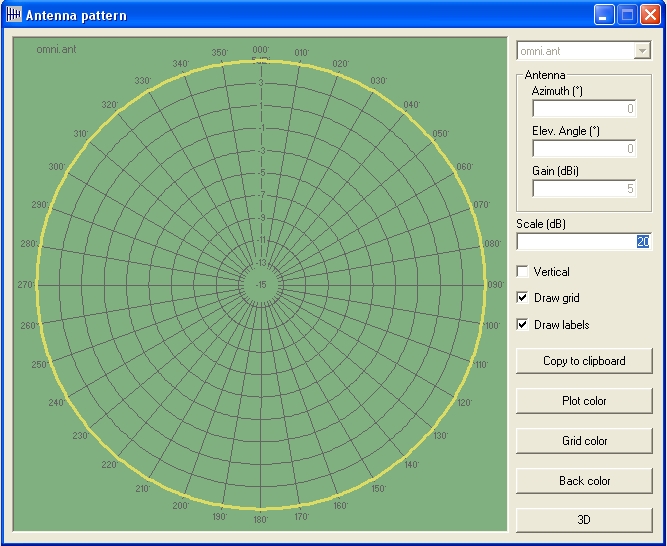
8.2. Representación del mapa.
Una vez completados todos los campos, pulse el botón “Draw” de la ventana “Single polar Radio coverage” para iniciar los cálculos.
Aparecerá una ventana de diálogo en la que se pregunta si desea convertir el mapa de trabajo a escala de grises (“Redraw picture in gray mode”) para mejorar la visualización de los resultados. Como primera muestra, responda que sí. El programa convierte el mapa de trabajo a escala de grises y representa en color los niveles de señal en cada punto, como se muestra en la figura 8.3, dando lugar al mapa de cobertura. En la parte superior aparece una escala con el código de color que corresponde a cada nivel de señal según la escala “S” referida a la sensibilidad del receptor (consulte la tabla 8.1 para interpretar los datos).
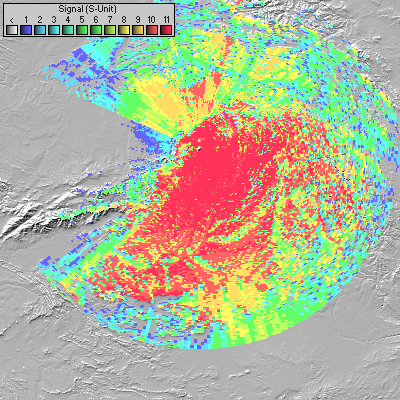
A continuación, el programa le solicitará que indique dónde desea guardar los datos del mapa de cobertura obtenidos, mediante la ventana de diálogo que aparece en la figura 8.4.
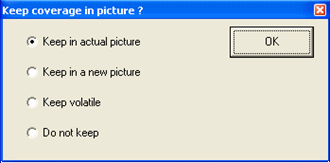
Dispone de las siguientes posibilidades:
- “Keep in actual picture”: fusionar el mapa de cobertura con el mapa de trabajo. Si está satisfecho con los resultados, normalmente utilice esta opción.
- “Keep in a new picture”: generar una nueva imagen fusionando el mapa de cobertura con el mapa de trabajo
- “Keep volatile”: mantener volátil el mapa de cobertura, fusionándolo con el mapa de trabajo solamente en pantalla.
- “Do not keep”: no guardar los datos, volver al mapa de trabajo original.
09. Inclusión de datos topográficos.
Una vez creado el mapa de cobertura y superpuesto al mapa de trabajo, podrá utilizar datos topográficos para obtener las referencias del terreno necesarias para poder explotar el mapa. Se describen tres alternativas:
- Exportar el mapa de cobertura a Google Earth.
- Utilización de la cartografía pública integrable por Radio Mobile.
- Utilización de cartografía propietaria del usuario, que será necesario georreferenciar.
9.1. Exportación del mapa a Google Earth.
La exportación del mapa a Google Earth es extremadamente sencilla. Una vez obtenido el mapa de cobertura,según se describe en el apartado 8.2, en el menú principal de Radio Mobile seleccione la opción “File -> Save picture as ...” para grabar la imagen en alguno de los formatos disponibles (BMP, JPEG, JPG, PNG, TIF, TIFF o GIF).
De forma automática, en la misma carpeta donde ha guardado la imagen y con el mismo nombre, se crean otros cuatro ficheros con las siguientes extensiones: .dat, .inf, .kml y .geo. Todos estos ficheros han de ubicarse en una misma carpeta, junto a la imagen guardada, para su correcta visualización en Google Earth.
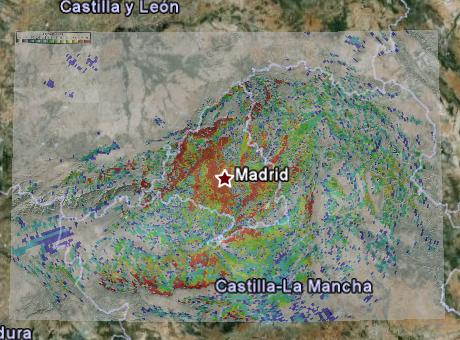
Ejecute el fichero .kml para cargar el mapa en Google Earth. Dicho fichero aparecerá en el apartado "Lugares temporales" de Google Earth. Muévalo a "Mis lugares" si desea utilizarlo de forma permanente. El mapa sobre Google Earth tendrá el aspecto mostrado en la figura 9.1.
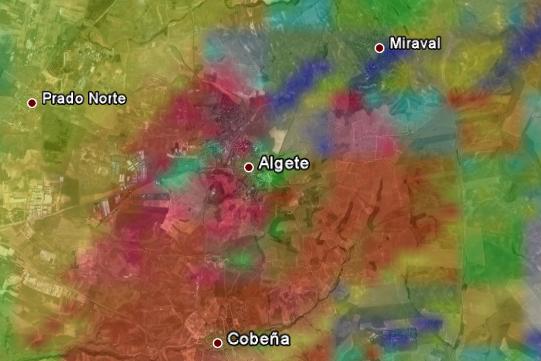
Una vez en Google Earth, dispondrá de toda la potencia de la herramienta para realizar análisis sobre el terreno. En la figura 9.2 se muestra un zoom del mapa anterior, donde puede comprobarse el nivel de detalle alcanzado.
9.2. Utilización de cartografía pública.
Radio Mobile ofrece la posibilidad de utilizar cartografía disponible en servidores públicos. Tomando como base el mapa de trabajo original (vea el apartado 6), a través del menú “Edit -> merge pictures ...” accederá a la ventana que aparece en la figura 9.3:
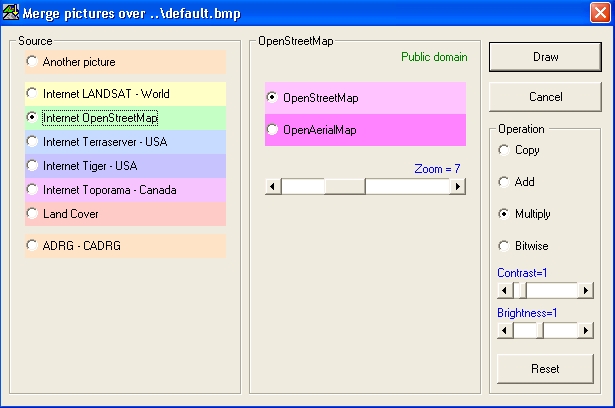
Puede seleccionar varios mapas topográficos para fusionar con el mapa de trabajo:
- “Another picture”: usar un mapa de trabajo personalizado. Por ejemplo, la cartografía propietaria que se describe en el apartado 4.2. Más información en el siguiente apartado.
- “Internet LANDSAT - World”: ortoimágenes del satélite LANDSAT. Radio Mobile descargará directamente de Internet la ortoimagen que se superpone a su mapa de trabajo. Cobertura mundial.
- “Internet OpenStreetMap”: mapas OpenStreetMap, cobertura mundial.
- “Internet Terraserver - USA”: mapas Terraserver, cobertura solamente para los Estados Unidos.
- “Internet Tiger - USA”: mapas Tiger, cobertura solamente para los Estados Unidos.
- “Internet Toporama - Canada”: mapas Toporama, cobertura solamente para Canadá.
- “Land cover”: ficheros Land Cover en formato Plate Carre. Pulse “Browse” para indicar el directorio donde están almacenados.
- “ADRG-CADRG”: ficheros en formato ADRG-CADRG. Pulse “Browse” para indicar el directorio donde están almacenados.
Solamente con la primera (ver 9.3) y la última opciones podrá utilizar mapas propietarios. El resto de opciones utilizan mapas disponibles gratuitamente en Internet y Radio Mobile los acota automáticamente para ajustarlos al mapa de trabajo. Requieren que el PC donde se ejecuta Radio Mobile esté conectado a Internet.
Una vez elegido el mapa de interés, seleccione la opción “Operation – Multiply” y pulse el botón “Draw”. Con las operaciones “Multiply” o “Add” los datos del mapa topográfico se superponen al mapa de trabajo. Con la operación “Copy”, los datos topográficos sustituirían al mapa de trabajo. Una vez que haya pulsado “Draw”, aparecerá una ventana de diálogo para seleccionar la forma de almacenamiento de los datos, exactamente igual a la de la figura 8.3 del apartado 8.2. En la figura 9.4 se muestra una ortoimagen de LANDSAT superpuesta al mapa de trabajo.

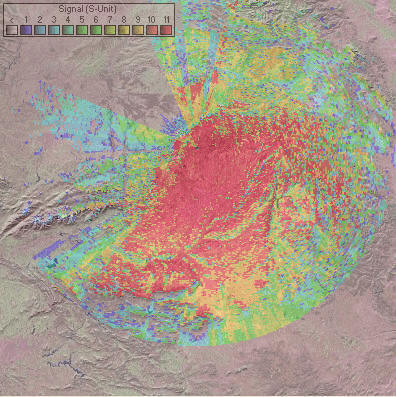
Este será por tanto el nuevo mapa de trabajo que podrá usar para el cálculo de coberturas. Es importante resaltar que la operación de fusionado con el mapa topográfico también puede realizarse con posterioridad a la representación de los datos en crudo sobre el mapa de trabajo, es decir, tras conseguir el resultado indicado en la figura 8.3. Puede probar ambos métodos para determinar cuál ofrece mejor calidad, en función de la cartografía utilizada. En la figura 9.5 se muestra el mapa final usando el segundo método, es decir, realizando las siguientes operaciones por orden:
- Carga del mapa de trabajo (apartado 6.1).
- Cálculo de coberturas (apartado 8.2).
- Fusionado con un mapa topográfico, según se describe en este apartado.
9.3. Utilización de cartografía propietaria.
En este apartado se explica la forma de utilizar cartografía propietaria con Radio Mobile. En primer lugar, necesitará escanear o convertir la cartografía a un formato de imagen estándar (BMP, JPEG, GIF, TIFF, PNG) que pueda importarse desde Radio Mobile. Necesitará además conocer las coordenadas geográficas de las cuatro esquinas de la imagen y tener instalada la librería “freeimage.dll” en el directorio de instalación de Radio Mobile.
Para realizar la captura de imágenes, puede utilizarse cualquier software gratuito, como Gadwin Print Screen.
A modo de ejemplo, se usará la imagen georreferenciada de los Pirineos que aparece en la figura 9.6. Para georreferenciar la imagen con el programa, es necesario conocer las coordenadas exactas de sus cuatro esquinas.
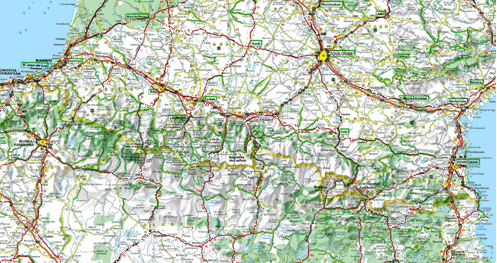
Ejemplo: nuestra cartografía consiste en una fotografía denominada "Pirineos Norte.jpg"
- Esquina NW: 43,95907º N, 2,18357º W.
- Esquina NE: 44,05017º N, 3,36268º E.
- Esquina SW: 41,83910 N, 2,02087º W.
- Esquina SE: 41,93387º N, 3,33585º E.
Supongamos que nuestro mapa de trabajo es la zona de la provincia de Huesca (España) que aparece en la figura 9.7, centrado en 42,06253 N, -0,3128056 y con unas dimensiones de 150 x 150 km. No es necesario que el mapa topográfico que vaya a usar tenga las mismas dimensiones que el mapa de trabajo, ya que el programa realizará los ajustes necesarios en función de los datos de georreferencia.
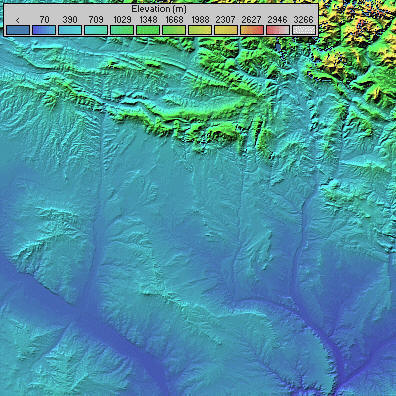
Para realizar el fusionado de ambos mapas, en primer lugar seleccione “File -> Open picture” y busque el fichero con la imagen del mapa topográfico que desea importar, en este caso “Pirineos Norte.jpg”. A continuación, deberá calibrar la imagen. Para ello, seleccione “File -> Picture properties”. Aparecerá la ventana de la figura 9.8:
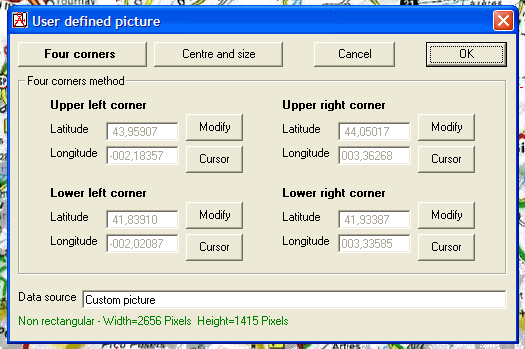
Pulsando el botón “Four corners” accederá a la pantalla donde puede configurar las coordenadas de las cuatro esquinas del mapa topográfico:
- “Upper left corner”: esquina superior izquierda (NW).
- “Upper right corner”: esquina superior derecha (NE).
- “Lower left corner”: esquina inferior izquierda (SW).
- “Lower right corner”: esquina inferior derecha (SE).
Para modificar las coordenadas, pulse el botón “Modify” del punto deseado e introduzca las coordenadas mediante un interfaz similar al de la figura 6.4 (“WGS coordinates”). Al aplicar los cambios usando el botón “Ok” de la esquina superior derecha de la ventana, el programa preguntará dónde desea almacenar la información de calibración (dat calibration file). Use el mismo nombre que la imagen del mapa topográfico, pero con extensión .dat y la ruta donde se encuentran los ficheros “NET” de Radio Mobile, en nuestro ejemplo “C:\Radio_Mobile\NET\Pirineos Norte.dat”.
A continuación, mediante la opción “File -> Save picture as…”, grabe una copia de la imagen del mapa topográfico (Pirineos Norte.jpg, siguiendo el ejemplo) en el mismo directorio “NET” de Radio Mobile: “C:\Radio_Mobile\NET\Pirineos Norte.jpg”. Ahora será necesario volver a cargar el mapa de trabajo, según se indica en el apartado 6.1. Si ya lo tenía abierto, puede usarlo directamente mediante el menú “Window”. Llegados a este punto, estará en condiciones de realizar el fusionado del mapa de trabajo con el mapa topográfico. Seleccione “Edit -> Merge pictures…”, como se muestra el la figura 9.3.
En el despleglable de la opción “Another picture” aparecerá, entre otras, la imagen del mapa topográfico que acaba de grabar en el directorio “NET” del programa. Selecciónela y pulse el botón “Draw” de la esquina superior derecha. Como resultado, obtendrá la fusión de los mapas de trabajo y topográfico, tal y como se muestra en la figura 9.9. En este caso, el mapa de trabajo es más extenso hacia el sur que el topográfico, por lo que no se produce un solape total.
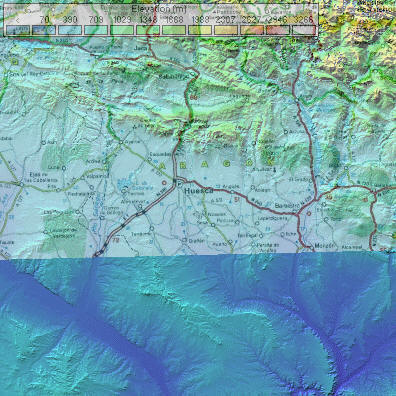
Puede salvar los datos de la misma forma que se indica en la figura 8.3.
10. Parametrización de radioenlaces en la banda de 2m.
En este apartado se muestran los valores que adoptarán las distintas variables implicadas en el algoritmo de Longley-Rice, adaptadas a las características de los radioenlaces usados comúnmente en la banda de 2m (144-146 MHz) del Servicio de Radioaficionados en España. Se contemplan dos posibilidades generales:
- Radioenlaces terrestres: entre puntos de la Península o de una misma Isla, sin que el rayo directo siga la línea de costa.
- Radioenlaces marinos: costeros, entre Islas o entre la Península y las Islas.
10.1. Características técnicas de los transceptores y las antenas.
Cualquier transceptor radio deberá caracterizarse mediante los dos parámetros siguientes:
- PTX: potencia de transmisión, expresada en W o en dBm.
- PRxmin: sensibilidad del receptor, expresada en µV o en dBm.
En la tabla 10.1 se ofrece un listado de transceptores de uso común en la banda de 2m del Servicio de Radioaficionados, incluyendo el modelo, tipo de equipo, potencia de transmisión (PTx) y sensibilidad del receptor (PRxmin).
| Equipo | Tipo | PTx (W) | PTx (dBm) | PRxmin (mV) | PRxmin (dBm) |
| Alan CT 180 | Transceptor portable | 5 | 37 | 0,16 | -122,9 |
| Alan CT 22 | Transceptor portable | 5 | 37 | 0,16 | -122,9 |
| Alinco DJ-195T/196T | Transceptor portable | 5 | 37 | 0,2 | -121 |
| Alinco DJ-593/596EMKII | Transceptor portable | 5 | 37 | 0,15 | -123,5 |
| Alinco DJ-596T | Transceptor portable | 5 | 37 | 0,15 | -123,5 |
| Alinco DJC7T/E | Transceptor portable | 0,5 | 27 | 0,14 | -124,1 |
| Alinco DJ-S11T | Transceptor portable | 0,34 | 25,3 | 0,15 | -123,5 |
| Alinco DJ-V5T | Transceptor portable | 5 | 37 | 0,16 | -122,9 |
| Alinco DR135T/EmkII | Transceptor móvil | 50 | 47 | 0,16 | -122,9 |
| Alinco DR-605T | Transceptor móvil | 50 | 47 | 0,16 | -122,9 |
| Alinco DR-620T/E | Transceptor móvil | 50 | 47 | 0,2 | -121 |
| Icom IC-2100H | Transceptor móvil | 50 | 47 | 0,18 | -121,9 |
| Icom IC-229H RD-1 | Reemisor portable | 50 | 47 | 0,16 | -122,9 |
| Icom IC-2GXAT | Transceptor portable | 7 | 38,5 | 0,18 | -121,9 |
| Icom IC-T22A | Transceptor portable | 5 | 37 | 0,16 | -122,9 |
| Icom IC-T2H | Transceptor portable | 6 | 37,8 | 0,14 | -124,1 |
| Icom IC-V8 | Transceptor portable | 5,5 | 37,4 | 0,16 | -122,9 |
| Icom RP-1510 | Reemisor | 50 | 47 | 0,32 | -117 |
| Kenwood TH-D7E | Transceptor portable | 6 | 37,8 | 0,18 | -121,9 |
| Kenwood TH-F7E | Transceptor portable | 5 | 37 | 0,22 | -120,2 |
| Kenwood TH-G71E | Transceptor portable | 6 | 37,8 | 0,18 | -121,9 |
| Kenwood TH-K2E/K4E | Transceptor portable | 5 | 37 | 0,18 | -121,9 |
| Kenwood TM-241 | Transceptor móvil | 50 | 47 | 0,25 | -119 |
| Kenwood TM-271E | Transceptor móvil | 60 | 47,8 | 0,22 | -120,2 |
| Kenwood TM-D700E | Transceptor móvil | 50 | 47 | 0,16 | -122,9 |
| Kenwood TM-G707E | Transceptor móvil | 50 | 47 | 0,16 | -122,9 |
| Kenwood TM-V7E | Transceptor móvil | 50 | 47 | 0,16 | -122,9 |
| Teltronic P-2500 | Transceptor móvil | 25 | 44 | 0,25 | -119 |
| Teltronic RP-30S | Reemisor | 25 | 44 | 0,4 | -115 |
| Teltronic TR-1000 | Reemisor | 45 | 46,5 | 0,25 | -119 |
| Yaesu FT-2800M | Transceptor móvil | 50 | 47 | 0,2 | -121 |
| Yaesu FT-480R | Transceptor base | 30 | 44,8 | 0,35 | -116,1 |
| Yaesu FT-50R | Transceptor portable | 5 | 37 | 0,16 | -122,9 |
| Yaesu FT-60R | Transceptor portable | 5 | 37 | 0,2 | -121 |
| Yaesu FT-7800R | Transceptor móvil | 50 | 47 | 0,2 | -121 |
| Yaesu FT-8800R | Transceptor móvil | 50 | 47 | 0,2 | -121 |
| Yaesu FT-8900R | Transceptor móvil | 50 | 47 | 0,2 | -121 |
| Yaesu VX-110 | Transceptor portable | 5 | 37 | 0,16 | -122,9 |
| Yaesu VX-150 | Transceptor portable | 5 | 37 | 0,16 | -122,9 |
| Yaesu VX-2R | Transceptor portable | 3 | 34,8 | 0,2 | -121 |
| Yaesu VX-5R | Transceptor portable | 5 | 37 | 0,16 | -122,9 |
| Yaesu VX-7R | Transceptor portable | 5 | 37 | 0,16 | -122,9 |
| Yaesu VXR-5000 | Reemisor | 25 | 44 | 0,5 | -113 |
Tabla 10.1. Características técnicas de algunos transceptores radio de uso común.
- Nota 1: Sensibilidades para SINAD = 12 dB en la banda de 2m, según datos de los fabricantes.
- Nota 2: No se consideran las posibles pérdidas por desadaptación en la línea de transmisión en régimen de trabajo con ROE no óptima.
Del mismo modo, deberá caracterizar las antenas de los transceptores mediante su ganancia, expresada en dB referidos a la antena isotrópica (dBi) o en dB referidos a la antena dipolo de media longitud de onda (dBd). En la tabla 10.2 se ofrece un listado de antenas monopolo de uso común, incluyendo la longitud de su brazo en términos de la longitud de onda de trabajo (2m) y su ganancia en dBd y dBi.
| Antena | Tipo | Longitud (m) | Ganancia (dBi) | Ganancia(dBd) |
| Comet CA-287C | Móvil omnidireccional | 7l/8 | 5,2 | 3,05 |
| Comet CA-2x4KG | Móvil bibanda omnidireccional | Inductiva | 6 | 3,85 |
| Comet CA-ABC21 | Base omnidireccional | 5l/8 | 3,4 | 1,25 |
| Comet CA-ABC22 | Base omnidireccional | 2x5l/8 | 6,5 | 4,35 |
| Comet GP-1 | Base bibanda omnidireccional | l/2 | 3 | 0,85 |
| Comet GP-3 | Base bibanda omnidireccional | 6l/8 | 4,5 | 2,35 |
| Comet GP-5 | Base bibanda omnidireccional | 2x5l/8 | 6 | 3,85 |
| Comet GP-6 | Base bibanda omnidireccional | 2x5l/8 | 6,5 | 4,35 |
| Comet GP-9M | Base bibanda omnidireccional | 3x5l/8 | 8,5 | 6,35 |
| Comet SB-0 | Móvil bibanda omnidireccional | l/4 | 2,15 | 0 |
| Comet SB-21 | Móvil omnidireccional | l/2 | 3 | 0,85 |
| Comet SB-25 | Móvil omnidireccional | 5l/8 | 4,1 | 1,95 |
| Comet SB-4 | Móvil bibanda omnidireccional | l/2 | 3 | 0,85 |
| Comet SB-6 | Móvil bibanda omnidireccional | 5l/8 | 3,9 | 1,75 |
| Comet SB-7 | Móvil bibanda omnidireccional | 6l/8 | 4,5 | 2,35 |
| Diamond AZ504 | Móvil bibanda omnidireccional | l/4 | 2,15 | 0 |
| Diamond CL2E | Móvil omnidireccional | 6l/8 | 4,1 | 1,95 |
| Diamond CP-22 E | Base omnidireccional | 5l/8 | 6,5 | 4,35 |
| Diamond DP-TRY2E | Móvil omnidireccional | 5l/8 | 3,4 | 1,25 |
| Diamond F-22 | Base omnidireccional | 7l/8 | 6,7 | 4,55 |
| Diamond M150-GSA | Móvil omnidireccional | l/4 | 2,15 | 0 |
| Diamond M285S | Móvil omnidireccional | 5l/8 | 3,4 | 1,25 |
| Diamond NR2C | Móvil omnidireccional | 6l/8 | 4,1 | 1,95 |
| Diamond NR-770H | Móvil bibanda omnidireccional | l/2 | 3 | 0,85 |
| Diamond NR790 | Móvil bibanda omnidireccional | 3l/8 | 4,5 | 2,35 |
| Diamond RH-536 | Portable bibanda omnidireccional | l/4 | 2,15 | 0 |
| Diamond RH-770 | Portable bibanda omnidireccional | l/2 | 3 | 0,85 |
| Diamond SG-7000 | Móvil bibanda omnidireccional | l/4 | 2,15 | 0 |
| Diamond SG-7500 | Móvil bibanda omnidireccional | l/2 | 3,5 | 1,35 |
| Diamond SG-7900 | Móvil bibanda omnidireccional | l/2 | 5 | 2,85 |
| Diamond X-30 | Base bibanda omnidireccional | l/2 | 3 | 0,85 |
| Diamond X-300 | Base bibanda omnidireccional | 2x5l/8 | 6,5 | 4,35 |
| Diamond X-510 N | Base bibanda omnidireccional | 5l/8 | 8,3 | 6,15 |
| Nagoya MAG-70 | Móvil bibanda omnidireccional | l/4 | 2,15 | 0 |
| Nagoya MAG-72 | Móvil bibanda omnidireccional | l/2 | 3,2 | 1,05 |
| Nagoya MAG-75 | Móvil bibanda omnidireccional | l/2 | 3,5 | 1,35 |
| Nagoya MAG-77 | Móvil bibanda omnidireccional | 5l/8 | 4,3 | 2,15 |
| Nagoya NL-08B | Móvil bibanda omnidireccional | 3l/8 | 2,9 | 0,75 |
| Nagoya NL-102B | Móvil bibanda omnidireccional | 5l/8 | 4,3 | 2,15 |
| Nagoya NL-144SP | Móvil omnidireccional | l/4 | 2,15 | 0 |
| Nagoya NL-2C | Móvil omnidireccional | 3l/4 | 4,2 | 2,05 |
| Nagoya NL-770H | Móvil bibanda omnidireccional | l/2 | 3 | 0,85 |
| Nagoya NL-770R | Móvil bibanda omnidireccional | l/2 | 3 | 0,85 |
| Nagoya NL-770S | Móvil bibanda omnidireccional | l/4 | 2,15 | 0 |
| Nagoya NL-77B | Móvil bibanda omnidireccional | l/4 | 2,15 | 0 |
| Sigma Collin. 145 | Base omnidireccional | Colineal | 11,15 | 9 |
| Sigma Dirett. 145 | Base direccional | Yagi 3-el | 9,15 | 7 |
| Sigma Dirett. 9 el | Base direccional | Yagi 9-el | 16,15 | 14 |
| Sigma GP 144 5/8 | Base omnidireccional | 5l/8 | 5,65 | 3,5 |
| Sigma GP FM | Base omnidireccional | l/4 | 2,15 | 0 |
| Sigma SF 110 | Base omnidireccional | 3l/4 | 4,15 | 2 |
| Sigma SY 152 | Base direccional | Yagi 2-el | 5,15 | 3 |
| Sigma SY 153 | Base direccional | Yagi 3-el | 7,65 | 5,5 |
| Telecom LSV-2M | Móvil bibanda omnidireccional | 5l/8 | 4 | 1,85 |
| Telecom MV-520-S | Móvil bibanda omnidireccional | 5l/8 | 3,4 | 1,25 |
| Telecom SMA-4 | Móvil bibanda omnidireccional | l/4 | 2,15 | 0 |
Tabla 10.2. Características técnicas de antenas de uso común en la banda de 2m.
- Nota: Ganancias referidas a la banda de 2m, según datos de los fabricantes.
10.2. Parámetros globales recomendados.
En el presente apartado se ofrece un conjunto de valores para configurar los parámetros mostrados en el apartado 7.1 de la forma más adecuada para los radioenlaces usados en la banda de 2m. Como se puede apreciar en la tabla 10.3, los valores son distintos en función del tipo de radioenlaces que se pretende caracterizar.
| Parámetro | Tipo de radioenlace | Valor recomendado |
|---|---|---|
| Refractividad de la superficie terrestre (N) | Cualquiera | 301 |
| Conductividad de la superficie terrestre (S/m) | Terrestre | 0,005 |
| Marino | 5 | |
| Otros casos | Ver tabla 10.4 | |
| Permitividad relativa del terreno | Terrestre | 15 |
| Marino | 25 | |
| Otros casos | Ver tabla 10.4 | |
| Frecuencia mínima (MHz) | Banda de 2m | 144 |
| Frecuencia máxima (MHz) | Banda de 2m | 147 |
| Polarización | Radio VHF/UHF | Vertical |
| Modo de variabilidad | Entorno móvil | Móvil |
| Otros casos | Ver tabla 10.5 | |
| Clima | Radioenlaces peninsulares o dentro del archipiélago balear | Continental templado |
| Radioenlaces entre el archipiélago balear y la península | Marino templado sobre el mar | |
| Radioenlaces dentro de una isla del archipiélago canario | Marino subtropical | |
| Radioenlaces entre islas del archipiélago canario o entre una isla de dicho archipiélago y la Península | Marino subtropical |
Tabla 10.3. Parámetros globales para radioenlaces en la banda de 2m en España.
10.3. Caracterización del tipo de terreno.
Como se ha indicado en el apartado 10.2, normalmente se usarán los siguientes valores de conductividad de la superficie terrestre y permitividad relativa del terreno:
- Radioenlaces terrestres: conductividad 0,005 S/m. Permitividad relativa 15.
- Radioenlaces marinos: conductividad 5 S/m. Permitividad relativa 25.
Para los casos en los que se desee ser más específico por las peculiaridades que pueda tener el terreno, se ofrece un conjunto de valores más amplio en la tabla 10.4.
| Características del terreno | Conductividad del terreno (S/m) | Permitividad relativa |
|---|---|---|
| Terreno de calidad media | 0.005 | 15 |
| Terreno pobre | 0.001 | 4 |
| Terreno bueno | 0.02 | 25 |
| Agua dulce | 0.01 | 25 |
| Agua marina | 5 | 25 |
Tabla 10.4. Caracterización del tipo de terreno.
10.4. Modo de variabilidad.
El modo de variabilidad usado será “Mobile”, ya que normalmente se caracteriza la calidad de recepción de un transceptor móvil que se desplaza en torno a una estación de referencia. En la tabla 10.5 se muestra el conjunto de modos de variabilidad que puede utilizar Radio Mobile, así como una breve explicación de los mismos.
| Modo de variabilidad | Características |
|---|---|
| Spot | Transmisiones unicast entre estaciones fijas |
| Accidental | Usado para evaluación de interferencias |
| Mobile | Propagación en entorno móvil |
| Broadcast | Transmisiones broadcast entre estaciones fijas |
Tabla 10.5. Modos de variabilidad.
10.5. Zonas climáticas.
En lo que respecta a las zonas climáticas, de acuerdo con el modelo Longley-Rice, el clima continental templado es común en grandes masas de terreno de latitudes templadas. Se caracteriza por variaciones acusadas de temperatura y de las condiciones de propagación entre el día y la noche y las distintas estaciones del año. El clima marino es propio de zonas costeras de latitud media, en las que es frecuente la entrada de masas de aire húmedo hacia tierra procedentes del mar. Prevalece en zonas costeras del oeste de Europa. Para distancias inferiores a 100 km, existe muy poca diferencia entre ambos climas para el cálculo de la propagación. Para distancias superiores puede haber variaciones significativas por el efecto de fenómenos de superrefracción sobre la superficie del mar.
De acuerdo con el siguiente mapa de la ITU-R (figura 10.1), el territorio español se divide en dos zonas climáticas a efectos de radiocomunicaciones:
- Zona 1: regiones templadas y subtropicales.
- Zona 4: regiones marinas donde ocasionalmente se producen fenómenos de superrefracción.
11. Aplicaciones.
Entre las aplicaciones de Radio Mobile, podemos destacar:
- Predicción del rendimiento de sistemas radio.
- Análisis de la cobertura de un sistema sin necesidad de realizar mediciones sobre el terreno.
- Evaluación de emplazamientos óptimos para la instalación de repetidores fijos o móviles.
- Visualización 2D y 3D de modelos digitales del terreno.
- Extracción del perfil topográfico del vano de un radioenlace.
- Interfaz con GPS (Global Positioning System).
- Interfaz con APRS (Automatic Position Reporting System).
11.1. Proyectos con Radio Mobile.
En esta misma web puede consultar varios ejemplos de proyectos en los que se ha utilizado Radio Mobile como herramienta de trabajo aplicada a comunicaciones de emergencia.
En el Proyecto GIS-REMER, Radio Mobile se ha utilizado para generar una capa de mapas de cobertura radio sobre la que se representan puntos de interés (PDI), con el objetivo de analizar la cobertura disponible en posibles despliegues operativos de la Red Radio de Emergencia (REMER).
En el Proyecto Áncora (ANálisis de CObertura RAdioeléctrica), se analiza la cobertura de la red nacional de repetidores de la Red Radio de Emergencia, con el objetivo de identificar zonas de sombra e interferencias.
12. Glosario.
- APRS: Acrónimo de Automatic Position Reporting System. Sistema automático de posicionamiento por paquetes. Mediante la utilización de GPS y transceptores radio, permite localizar a las estaciones de una red en tiempo real sobre un mapa. Es el equivalente usado por los radioaficionados de los sistemas profesionales de control de flotas.
- DEM: Acrónimo de Digital Elevation Model. Modelo digital del terreno determinado específicamente mediante una red regular de cotas de altitud.
- DGPCE: Acrónimo de la Dirección General de Protección Civil y Emergencias del Ministerio del Interior en España.
- Estación de referencia: Transceptor radio parametrizado adecuadamente y ubicado en el emplazamiento para el que se desea elaborar el mapa de cobertura. Por ejemplo, un repetidor.
- Estación móvil: Transceptor radio parametrizado adecuadamente y que se usará como receptor de referencia para los cálculos del mapa de cobertura.
- GIS: Acrónimo de Geographical Information System. Sistema de Información Geográfica que busca referenciar una base de datos con la cartografía de un territorio, ligando ambos conceptos.
- GPS: Acrónimo de Global Positioning System. Sistema de posicionamiento global vía satélite.
- LOS: Acrónimo de Line Of Sight. Radioenlaces con línea de visión directa, es decir, sin obstáculos intermedios entre el tranmisor y el receptor.
- Mapa de trabajo: Modelo digital del terreno (mapa georreferenciado con datos de elevación) que se usará como base para la elaboración del mapa de cobertura.
- Mapa de cobertura: Diagrama de probabilidad de recepción por encima de un determinado umbral, que se superpone al mapa de trabajo. Es el resultado de los cálculos de propagación considerando una estación de referencia, una estación móvil y un mapa de trabajo concretos.
- Mapa topográfico: Representación precisa de la localización, forma, clase y dimensiones de los accidentes de la superficie terrestre, así como de los objetos que se sitúan de forma permanente sobre ella.
- Margen de fading: Margen de desvanecimiento. En cada ubicación geográfica en torno a la estación de referencia, la estación móvil recibe un determinado nivel de señal. Para que la comunicación sea posible, este nivel ha de ser superior a la sensibilidad del receptor. El margen de desvanecimiento es la diferencia entre la potencia de la señal recibida y la sensibilidad del receptor.
- NASA: Acrónimo de National Aeronautics and Space Administratrion. Administración Nacional de Aeronáutica y Espacio de los Estados Unidos.
- PC: Acrónimo de Personal Computer. Ordenador (computadora) personal.
- PMR: Acrónimo de Private Mobile Radio o Professional Mobile Radio. Red privada móvil profesional de radiocomunicaciones.
- Red: En el ámbito del presente manual, denominamos red al conjunto formado por la estación de referencia y la estación móvil.
- REMER: Acrónimo de Red Radio de Emergencia, perteneciente a la Dirección General de Protección Civil y Emergencias de España.
- Radioenlaces terrestres: Los que se establecen entre puntos de la península o de una misma isla, sin que el rayo directo siga la línea de costa.
- Radioenlaces marinos: Los que se establecen en zonas costeras, entre islas o entre la península y las islas.
- ROE: Acrónimo de relación de onda estacionaria.
- TTL: Acrónimo de Time To Live. En este caso, número de repeticiones de la señal en un entorno con varios repetidores. Es una función dependiente de dicho número.
- USGS: Acrónimo de United States Geological Survey. Departamento de Geología de los Estados Unidos.
13. Enlaces de interés.
- Radio Mobile y Linux (en inglés).